“附属于”参数
对象属性
在 JMobile Studio 中,页面对象的属性可以在编程时设置或者配置为动态。如需在编辑程序时改变属性,可使用页面工具栏或属性窗格。先选择对象查看显示的属性。
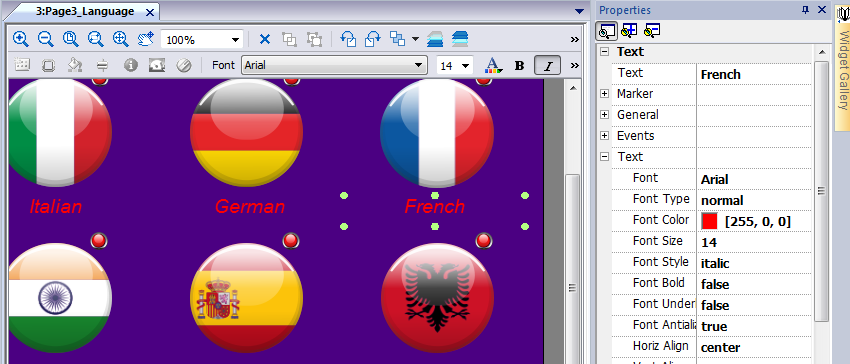
页面工具栏只显示了最常用的对象的属性,而属性窗格以基本或高级的角度显示了所有属性。
要动态地改变属性值,您可以将其附在标签或变量上。
在一个标签上附一个属性
- 在属性窗格点击在 + 。
- 在源中选择数据源,在列表中选择一个协议和标签。使用搜索框过滤标签。
- 设置存取类型 (如只读)。数组索引字段在所选的标签是一个数组时出现,以辨别要使用的数组元素。通过一个额外的标签,支持间接索引模式。
- 点击OK确认。
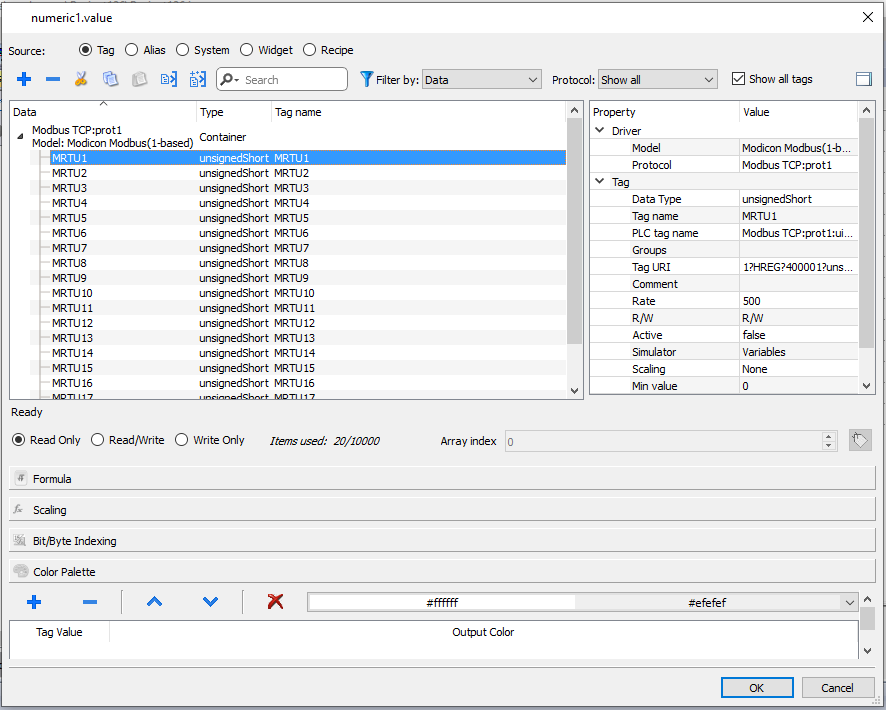
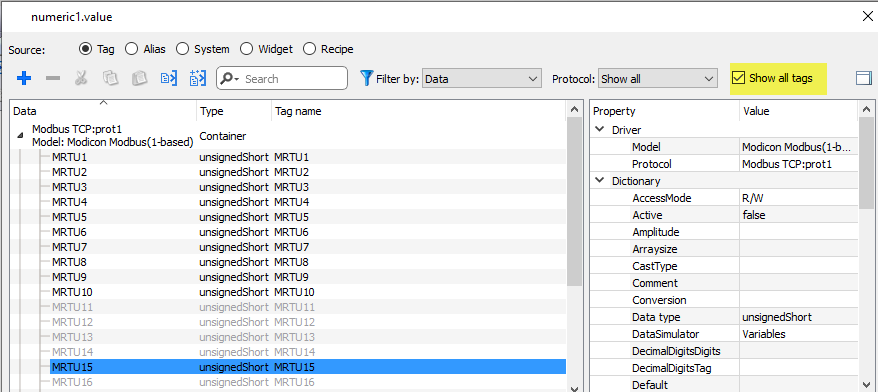
当一个定义与词典中的标签定义不匹配时,或者当它缺失时,标签名称旁边的图标将突出显示。如果选中显示所有标签,则即使未在应用程序中导入,也会显示所有词典标签。双击将从词典中导入标签。
数据源
对象属性可以附属的元素:
| 数据源 | 说明 |
|---|---|
| 标签 | 标签编辑器中定义的标签 |
| 别名 | 编入索引的标签地址 |
| 系统 | 预定义的系统标签(查看"系统变量(附加至)") |
| 小组件 | 连接到控件属性(如,浮动块控件) |
| 配方 | 配方管理上的数据(查看"配方") |
高级搜索
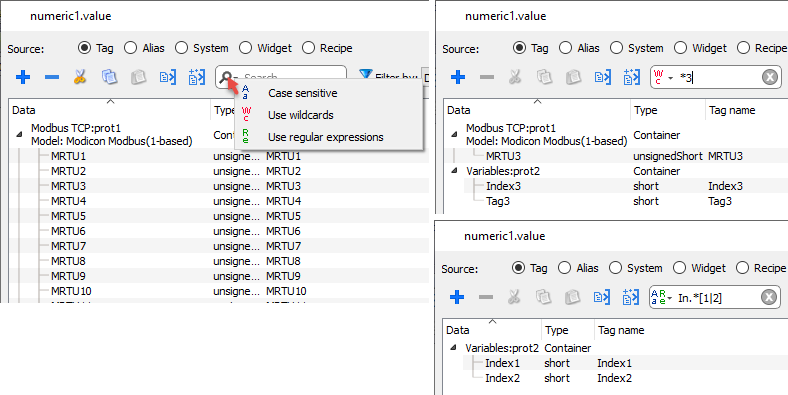
多重句法选项可以应用于搜索框:
| 主选项 | 功能 |
|---|---|
| 通配符 | 使用简单的通配符匹配来搜索。字符'?:匹配单个任意字符。字符“ *”:匹配零个或多个任意字符。“ […]”:可以在方括号中被表示的字符组。 |
| 常规表达 | 描述字符模式。 有关正则表达式的其他详细信息,请参阅 https://en.wikipedia.org/wiki/Regular_expression。 |
筛选标签
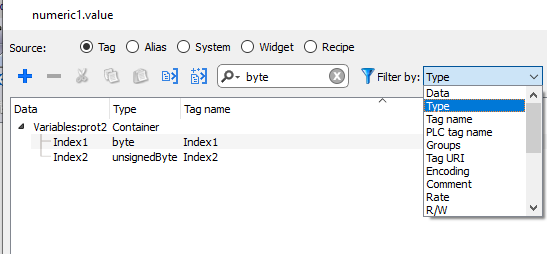
选择各种标签筛选标准:
显示词典标签
选中显示所有标签时,属于一个词典但尚未导入的标签以蓝色显示。您可以选择并双击一个标签将其输入到项目中。
转换标签值
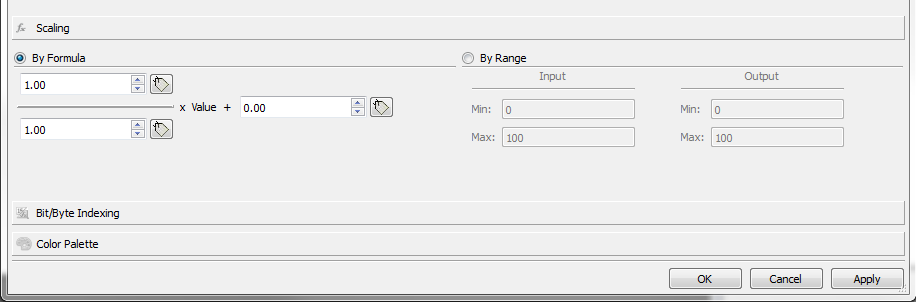
缩放选项卡可以转换标签值。在按范围部分中设置输入和输出范围:系统会自动计算缩放系数。
根据索引提取标签位/字节
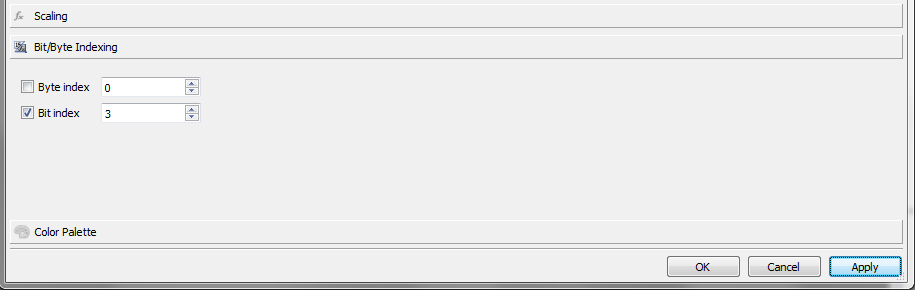
允许根据指定的位或字节数从一个词提取单一位或字节内容
使用公式计算要使用的值
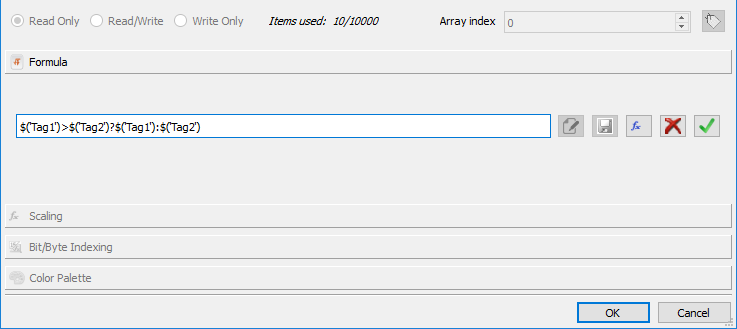
允许使用公式计算要使用的值。有关更多详细信息,请参阅"公式"。
请注意使用数据链接将为只读的公式
用颜色绘制标签值
允许用颜色绘制数值或字符串标签值。例如,可以使用这一选项改变一个按钮的颜色。
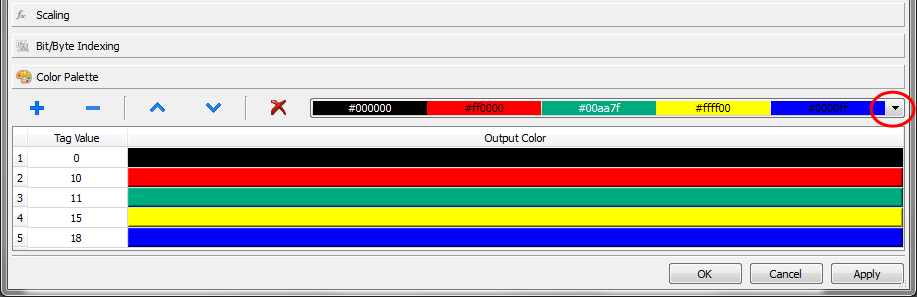
| 部分 | 功能 |
|---|---|
| 从工具栏添加/移除或将颜色列向上/下移动。标签值是可编辑的,您可以修改顺序值。 |
| 最后设定的颜色组合自动保存。 可以从颜色工具栏恢复。 |


标签值可以是用逗号分隔的值范围,示例:
- 5, 10-15, 20
- A、AB、C
应用程序开发人员应正确定义所有项以覆盖所有可能的应用程序值;未定义已定义调色板中的值时,我们可能已获取意外颜色。
请注意,用颜色绘制的标签值将返回字符串数据类型(例如“#FF0000”)
数据链接序列化
可以使用上面的“附加到…”对话框手动输入或修改数据链接。
单击属性窗格中的某一按钮,然后输入用于描述数据链接的文本
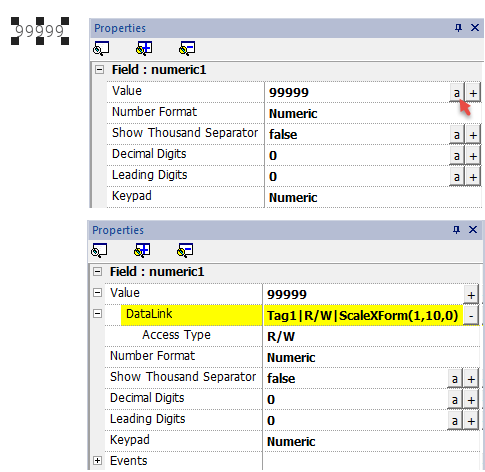
数据链接格式如下:
Tagname [index] | [Atribute] | [XForm] | [XForm] | ...
或采用以下格式:
= <格式>
示例:
- arrayTag[2]
- Tag[0|index]
- Alarm triggered:_SysPropMgr
- Tag|R/W|ScaleXForm(1,10,0)
- Tag|R/W|ScaleXForm(1,10,0)|ByteIndexXForm(1)|ColorPaletteCustomXForm(0#00aa7f,1#ff0000)
- =$('Tag1')>$('Tag2')?$('Tag1'):$('Tag2')
- =$Contains($('Tag4'),$('Tag3'))
- =$Pow(2,$('Tag2'))